
仅剩:
发布时间:2026-09-23 10: 00: 00
品牌型号:台式主机
系统:Windows11
软件版本:GitLab v17.7.7
我们在用GitLab管理代码时,不仅仅是创建项目和提交代码,还要提前完成一些基础配置。如果我们配置了SSH密钥,就可以方便本地电脑与GitLab服务器进行安全连接,配置Git关系到我们提交记录中的用户信息是否正确。下面就给大家介绍一下GitLab如何配置SSH密钥,GitLab如何配置Git的相关内容。
一、GitLab如何配置SSH密钥
配置SSH密钥前,我们要先看下本地电脑是否已经安装了Git。
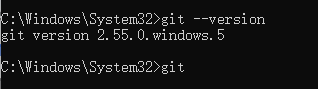
1、打开命令行工具,输入git--version查看Git版本,如果能够正常显示版本号,说明环境已经准备完成。
2、我们在命令行中输入ssh-keygen -t ed25519 -C "你的邮箱"生成SSH密钥,执行后,系统会提示选择密钥保存位置,如果没有特殊需求,我们可以直接按回车使用默认路径,随后可能会要求设置密码短语(Passphrase),可以根据自己的需求选择设置或者直接跳过,生成成功后,会在用户目录下的.ssh文件夹中创建密钥文件。
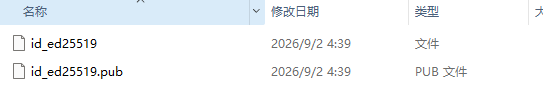
3、生成的SSH密钥通常包含两个文件,其中带有.pub后缀的是公钥,例如id_ed25519.pub,另一个没有后缀的是私钥,我们在配置GitLab时需要使用公钥内容,私钥文件需要保存在本地,不能随意发送给其他人。查看公钥内容时,可以使用文本工具打开.pub文件,也可以通过命令行查看,复制公钥中的全部内容,注意不要遗漏开头和结尾的字符。

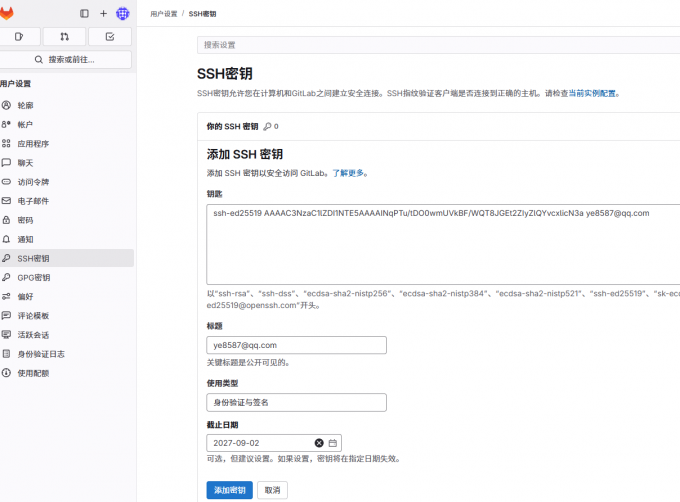
4、然后登录GitLab网站,进入个人设置页面,找到SSH Keys相关配置选项,我们点击添加新的SSH Key,将刚才复制的公钥内容粘贴到输入框中,并填写一个方便识别的标题,确认无误后保存下就可以了。
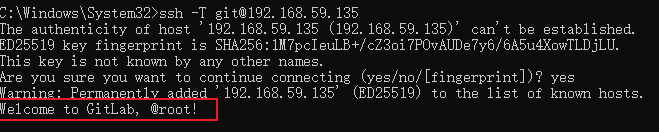
5、添加完成后,我们可以通过SSH测试连接是否成功,只需要在命令行中执行ssh -T git@gitlab.com,如果配置正确,GitLab会返回连接成功的提示信息。
6、如果测试失败,看下公钥是否完整复制、GitLab中添加的是否是正确账号的SSH Key、SSH服务是否正常运行等。如果电脑中存在多个SSH密钥,也可能需要通过SSH配置文件指定使用哪一个密钥。

二、GitLab如何配置Git
在使用GitLab管理项目代码之前,我们本地Git环境还需要先进行一些基础配置,Git主要负责本地代码版本管理,而GitLab负责远程仓库管理,两者配合使用才能完成代码提交、拉取、推送等操作,如果我们本地Git配置不正确,后续提交代码时可能会出现用户信息错误或者提交记录显示异常等问题。我们确认本地的Git安装没问题后,要配置用户名称和邮箱信息,这些信息会记录在每一次代码提交中,用于标识提交者身份。

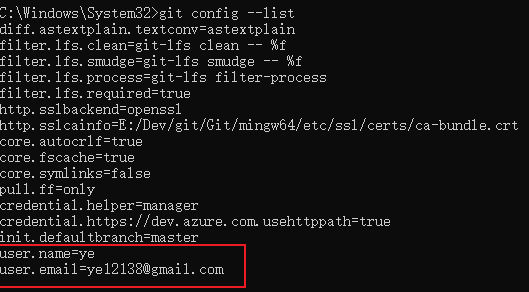
1、用户名和邮箱建议填写GitLab账号对应的信息,这样我们每次提交代码后,在GitLab项目中查看提交记录时,可以正确显示提交人员。配置完成后,可以通过下面的命令查看当前Git配置。如果能看到设置的用户名和邮箱,说明基础配置已经完成。
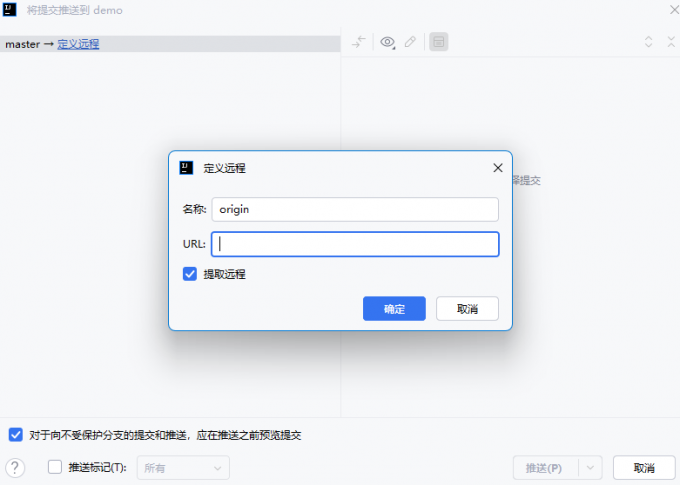
2、除了用户信息配置,我们需要去设置远程仓库地址,在实际使用过程中,如果已经配置了SSH密钥,建议使用SSH地址连接GitLab。如果使用HTTPS地址,则可能需要进行额外的身份验证。不同连接方式各有特点,可以根据项目要求和个人习惯进行选择。
以上就是GitLab如何配置SSH密钥,GitLab如何配置Git的全部内容了。我们在使用GitLab管理项目代码时,SSH密钥和Git配置都是比较基础但又很重要的设置,通过配置SSH密钥,可以让本地电脑与GitLab仓库建立安全连接,后面代码拉取和提交时会很方便。配置Git主要用于设置提交者信息以及远程仓库地址,保证代码提交记录能够正常显示。
展开阅读全文
︾
读者也喜欢这些内容:

如何创建GitLab私有仓库 GitLab如何将自己的私有仓库分享给别人
我们在开发项目时,很多核心业务代码需严格保密,不能随意泄露,建议私有化部署GitLab,并创建私有仓库,仅内部人员可以访问。但是有些时候需要将私有仓库分享给别人,比如团队新加入了开发人员,需要获取项目源码并参与开发。所以我们需要掌握GitLab创建私有仓库以及将私有仓库分享给别人的步骤。本文将为大家介绍如何创建GitLab私有仓库,GitLab如何将自己的私有仓库分享给别人的相关内容。...
阅读全文 >

GitLab怎么生成凭证 GitLab生成idea令牌
我们在做大型项目开发时,很多开发团队都在使用GitLab这款代码协作管理平台。为了克隆代码效率,可以配置免密提交/拉取代码,或者与IDEA等开发工具集成。此时就需要借助GitLab的凭证和令牌,本文将为大家介绍GitLab怎么生成凭证,GitLab生成idea令牌的相关内容。...
阅读全文 >

GitLab如何将私有项目转公开项目 GitLab如何将项目移到组中
GitLab是一款支持私有化部署的代码管理和协作平台,在实际工作中,创建项目仓库可能设置成了私有仓库,后期可能需要将其转为公共项目。或者随着项目团队扩张、部门调整,导致项目仓库杂乱,可以按照开发团队创建【组】,方便统一管理。下面本文将为大家介绍GitLab如何将私有项目转公开项目,GitLab如何将项目移到组中的相关内容。...
阅读全文 >

添加GitLab账户令牌是什么 GitLab如何设置令牌
在团队开发中,GitLab支持持续集成/部署,并且支持本地私有化部署,是很多开发团队正在使用的代码管理工具。员工在使用GitLab拉取代码时,配置令牌可以免密登录,更加安全高效。那么GitLab令牌是什么,怎么设置令牌呢?本文将为大家介绍添加GitLab账户令牌是什么,GitLab如何设置令牌的相关内容。...
阅读全文 >