发布时间:2026-01-30 10: 00: 00
品牌型号:联想拯救者R7000
系统:Windows 10专业版
软件版本:JiHu GitLab 16.6
在软件开发过程中,我们需要使用代码托管平台管理代码或者合作开发,GitLab是一款很多团队正在使用的托管平台,基本操作就是拉取代码、文件到本地以及克隆项目到本地。掌握这些操作,才能进行后续开发流程。本文将为大家介绍GitLab如何拉取代码、文件到本地,如何把GitLab上的项目克隆到本地的相关内容。
一、GitLab如何拉取代码、文件到本地
如果我们要拉取项目的部分代码、文件到本地,应该怎么操作呢?建议从GitLab的Web界面手动下载代码、文件到本地,以下是详细步骤。
1、登录GitLab界面
GitLab支持本地部署,此处是在本地安装了虚拟机,并部署了GitLab为大家演示如何拉取代码、文件到本地。首先我们需要根据服务器中【GitLab.rb】文件中的【external_url】获取Web界面地址,初次登录时,默认用户为root,可以在【initial_root_password】中查看登录密码。

2、进入项目
登录GitLab后,可以看到当前参与的项目,进入需要拉取代码、文件到本地的项目。

3、查看文件/代码
进入项目后,可以浏览项目结构,并且支持在线查看文件/代码,例如下图所示中,当前仓库存储了一个txt文件,一个java文件。

4、下载文件/代码到本地
点击想要下载的文件/代码,GitLab支持在线操作文件,并且提供了内置IDE快速编写代码,如果要下载文件/代码,点击右侧红框内的【下载】标志即可下载到本地。

二、如何把GitLab上的项目克隆到本地
多数情况下,我们需要将GitLab上的项目克隆到本地,并进行开发,开发完毕后推送代码到仓库,下面我就为大家介绍一下如何把GitLab上的项目克隆到本地。
方法一:使用开发工具
1、以PyCharm开发工具为例,新建工程时,选择【Project from Version Control】,从版本控制工具(Git)中创建工程。

2、登录GitLab账号密码,需要从GitLab Web生成token用于登录,【server】填写服务器地址,也可以更改为自己搭建的本地服务器地址。

3、登录成功后,可以看到所有参与的项目,选中需要克隆的项目后,点击底部【clone】,就可以把项目克隆到本地。

方法二:使用命令行克隆项目到本地
如果你没有安装开发工具,可以使用Git命令克隆项目,步骤如下:
1、查看项目的URL
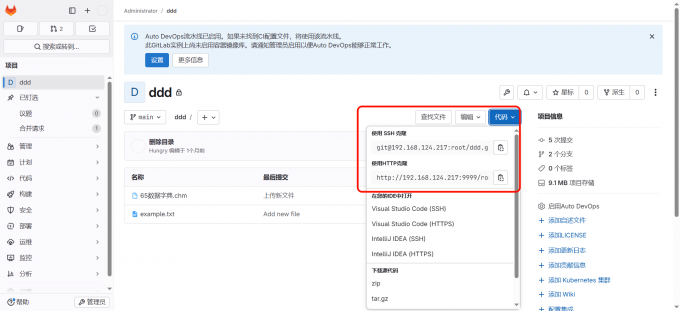
进入GitLab中的项目,点击右上角蓝色的【代码】,选择HTTPS或SSH链接进行克隆。此处我们选择【使用HTTP克隆】,复制该URL,SSH克隆需要先配置密钥,配置后无需密码即可克隆。

2、在文件夹中打开终端
进入项目在本地的文件夹中,在导航栏输入【CMD】直接打开终端。

3、执行Git克隆命令
使用【git clone +项目的URL】命令将项目克隆到本地,例如下图中的【git clone https://gitlab.com/hungry_gitlab/123.git】,期间可能会弹出输入账号密码,输入后等待克隆完成即可。

4、检查是否克隆成功
克隆完成后,我们可以检查本地文件中是否有一个隐藏文件名叫【.git】,并检查本地文件是否和服务器中的文件一致,出现隐藏文件说明该工程被Git管理,克隆完毕后,一般不会丢失文件。

三、总结
以上就是GitLab如何拉取代码、文件到本地,如何把GitLab上的项目克隆到本地的相关内容。如果你需要拉取部分代码、文件到本地,可以从Web界面手动下载。对于需要克隆项目到本地的用户,可以参考上文内容使用命令行或者开发工具克隆到本地,希望本文对你有所帮助。
署名:Hungry
展开阅读全文
︾
读者也喜欢这些内容:
GitLab的SSH和HTTP的区别 GitLab的SSH密钥过期怎么办
GitLab是一款支持私有化部署的代码管理工具,在拉取仓库代码时,有两种拉取方式,一是使用SSH地址,二是使用HTTP地址,这两种方式有什么区别呢?使用SSH密钥认证时,如果密钥过期应该怎么办呢?本文将为大家介绍GitLab的SSH和HTTP的区别,GitLab的SSH密钥过期怎么办的相关内容。...
阅读全文 >

Windows如何搭建私人GitLab服务器 搭建GitLab服务器最低配置
GitLab是一款代码管理工具,支持私有化部署,并且内置完整的CI/CD流程,是很多大型企业和小型开发团队正在使用的工具。如果想要在Windows电脑上搭建GitLab服务器应该怎么操作呢?最低配置是什么呢?本文将为大家介绍Windows如何搭建私人GitLab服务器,搭建GitLab服务器最低配置的相关内容。...
阅读全文 >

如何搭建GitLab服务器与idea集成 GitLab如何搭建私有仓库
在团队开发大型项目时,需要使用Git代码管理工具,GitLab是一款开源的代码托管平台,支持私有化部署,更加安全、方便管理公司代码。并且GitLab支持和开发工具无缝集成,直接在开发工具中拉取、推送代码。本文将为大家介绍如何搭建GitLab服务器与idea集成,GitLab如何搭建私有仓库的相关内容。...
阅读全文 >

GitLab初始化要多久 GitLab如何初始化配置
GitLab是一款集成了代码托管、流水线于一体的仓库管理中心,并且支持私有化部署,很多大型公司都本地部署GitLab做代码管理,相对更加安全可靠。初次启动GitLab时,初始化需要多久呢?第一次部署GitLab时,应该做哪些初始化配置呢?本文将为大家介绍GitLab初始化要多久,GitLab如何初始化配置的相关内容。...
阅读全文 >


