发布时间:2026-03-12 10: 00: 00
品牌型号:联想拯救者R7000
系统:Windows 10专业版
软件版本:JiHu GitLab 16.6
GitLab是一款集成了代码托管、流水线于一体的仓库管理中心,并且支持私有化部署,很多大型公司都本地部署GitLab做代码管理,相对更加安全可靠。初次启动GitLab时,初始化需要多久呢?第一次部署GitLab时,应该做哪些初始化配置呢?本文将为大家介绍GitLab初始化要多久,GitLab如何初始化配置的相关内容。
一、GitLab初始化要多久
服务器重启后,需要等待GitLab初始化才能进入GitLab代码仓库,例如下图所示,如果进入GitLab地址显示502,说明GitLab服务还未初始化完成,该界面会每5秒刷新一次,等待时间大约几分钟,具体时间和服务器性能、仓库大小有关。

如果初始化时间太长,需要登录GitLab服务器,输入命令【sudo gitlab-ctl status】查看各服务状态,下图所示,所有服务都是运行状态,并且有pid(进程id),说明GitLab服务启动成功,可以刷新进入GitLab界面。

如果使用【sudo gitlab-ctl status】查看服务状态有异常,可以使用【sudo gitlab-ctl restart】命令重启全部服务。重启期间进入GitLab会显示502,重启完毕后,再次检查所有服务运行状态,都处在运行态即可正常访问GitLab。

二、GitLab如何初始化配置
使用Linux服务器初次搭建GitLab时,应该怎么初始化呢?下面我就为大家介绍一下GitLab初次搭建完成后的“开荒”步骤。
1、使用默认密码登录后修改密码
搭建完成后,需要在服务器内打开【/etc/GitLab/GitLab.rb】文件,设置【external_url】参数,这是GitLab的Web界面访问地址,建议设置为ip+端口号。

打开访问地址后,用户名默认为root,系统会随机生成一个密码,存储在【/etc/GitLab/initial_root_password】文件中,查看该密码并使用root用户名登录。24小时后,【initial_root_password】文件会被自动删除,所以安装成功登录成功之后,我们需要立即修改root用户的密码。

登录后如果没有强制修改密码,我们需要前往【偏好设置-密码】手动修改密码。

2、创建私有仓库
初始化GitLab服务器后,还需要创建一个Git仓库,可以参考以下步骤:
1)点击首页左上角加号,选择【新建项目/仓库】,进入创建项目页面,并选择【创建空白项目】。

2)填写仓库基本信息,包括项目名称、项目的URL(拉取地址),并设置项目可见性(私有)完成后点击【新建项目】即可创建仓库。

3)创建完仓库后,我们可以在仓库的【代码】中查看仓库地址,在【管理】中邀请其他成员加入项目,项目组成员就可以通过代码Git地址拉取/推送代码,实现合作开发。

三、总结
以上就是GitLab初始化要多久,GitLab如何初始化配置的相关内容。GitLab服务重启后需要几分钟的时间初始化,然后才能进入GitLab界面。如果初始化时间较长,可以参考上文内容查看服务状态或者手动重启服务。初次安装GitLab时,需要使用默认密码初始化登录,并修改密码,希望本文对你有所帮助。
署名:Hungry
展开阅读全文
︾
读者也喜欢这些内容:

添加GitLab账户令牌是什么 GitLab如何设置令牌
在团队开发中,GitLab支持持续集成/部署,并且支持本地私有化部署,是很多开发团队正在使用的代码管理工具。员工在使用GitLab拉取代码时,配置令牌可以免密登录,更加安全高效。那么GitLab令牌是什么,怎么设置令牌呢?本文将为大家介绍添加GitLab账户令牌是什么,GitLab如何设置令牌的相关内容。...
阅读全文 >

GitLab怎么进入分支 GitLab修改默认分支为master
在团队开发过程中,GitLab是一款大多数项目团队都在使用的代码版本控制工具,借助其分支管理功能,能保证代码开发的独立性,每个人创建自己的开发分支,开发完毕后合并到主分支,有效提升开发效率。本文将为大家介绍GitLab怎么进入分支,GitLab修改默认分支为master的相关内容。...
阅读全文 >
GitLab如何删除项目的权限 GitLab如何删除项目的历史
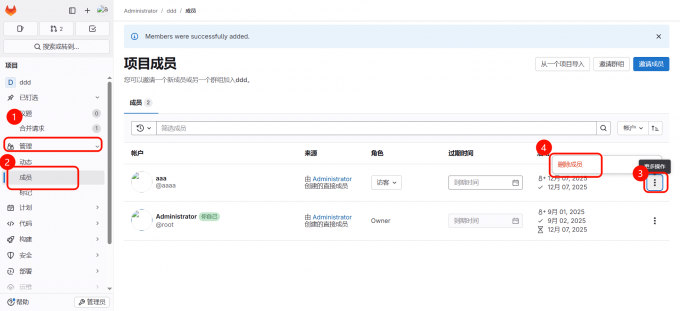
GitLab是一款支持私有化部署的Git仓库,很多大型公司和小型团队都在使用GitLab做代码管理。在设置项目权限时,如果员工离职需要及时删除项目的权限,应该怎么操作呢?清理项目时,应该怎么删除项目的历史呢?本文将为大家介绍GitLab如何删除项目的权限,GitLab如何删除项目的历史的相关内容。...
阅读全文 >
GitLab的SSH和HTTP的区别 GitLab的SSH密钥过期怎么办
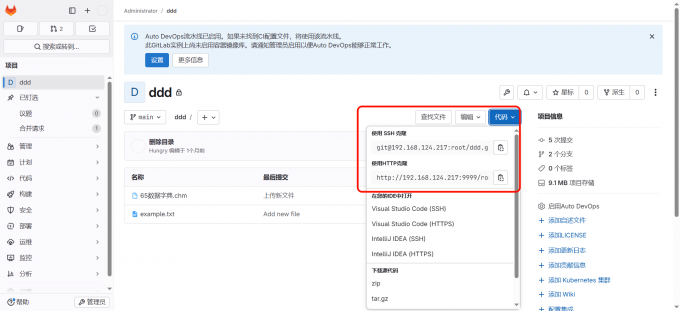
GitLab是一款支持私有化部署的代码管理工具,在拉取仓库代码时,有两种拉取方式,一是使用SSH地址,二是使用HTTP地址,这两种方式有什么区别呢?使用SSH密钥认证时,如果密钥过期应该怎么办呢?本文将为大家介绍GitLab的SSH和HTTP的区别,GitLab的SSH密钥过期怎么办的相关内容。...
阅读全文 >


