发布时间:2025-12-15 14: 59: 00
品牌型号:联想拯救者R7000
系统:Windows 10专业版
软件版本:JiHu GitLab 16.6
在实际开发中,借助Jenkins工具或者GitLab的CI/CD功能,可以快速部署项目。很多用户不知道这两款工具应该怎么选择,如果团队正在使用GitLab,并且流程不复杂,使用GitLab CI/CD即可实现自动部署。若项目流程复杂,再考虑Jenkins。本文将为大家介绍Jenkins和GitLab哪个好,GitLab CI/CD怎么用的相关内容。
一、Jenkins和GitLab哪个好
我们在选择CI/CD工具时,可能在纠结选择Jenkins还是GitLab。Jenkins是一款“老牌”工具,拥有丰富的插件生态,GitLab则是一体化平台,还提供了代码托管功能,下面我就为大家介绍一下这两款工具哪个好。
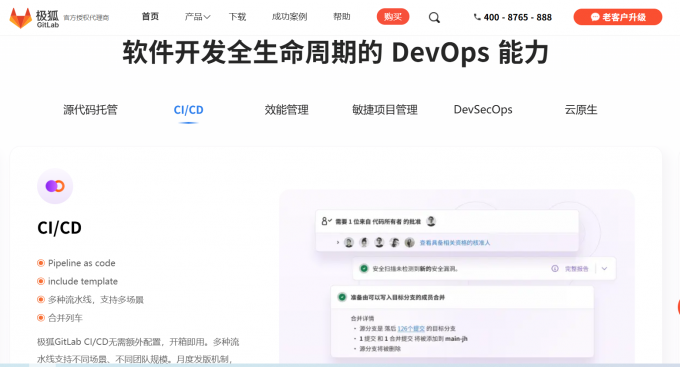
GitLab内置代码托管功能,并且拥有完善的问题跟踪、合并请求等功能,团队成员可以用来进行代码提交、审查、CI/CD等开发全流程,一站式服务,无需切换工具。Jenkins则是一款专业的自动化部署工具,没有提供代码版本控制功能。
Jenkins的插件生态非常丰富,能满足各类需求,支持使用Groovy脚本完成复杂流程,适合用于复杂项目,相对上手难度较高。GitLab CI/CD通过【YAML文件】配置工作流程,虽插件数量少于Jenkins,但与自身代码仓库深度协同,上手门槛更低。
GitLab CI/CD配置简单,新手也可以快速上手,并且无需单独部署CI/CD服务器,降低运维成本。Jenkins安装后需配置插件、编写脚本,且大型项目需手动优化性能,维护成本更高,上手难度更大。
二、GitLab CI/CD怎么用
GitLab CI/CD的核心是借助Runner执行YAML配置文件配置的【管道】,无需部署其他服务器,即可实现构建、测试、部署的自动化流程。下面我就为大家介绍GitLab CI/CD怎么用。
1、环境准备
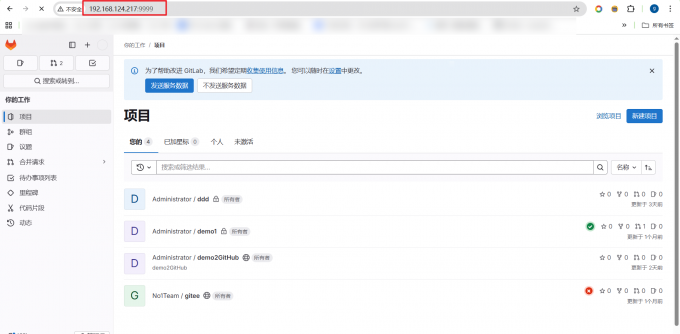
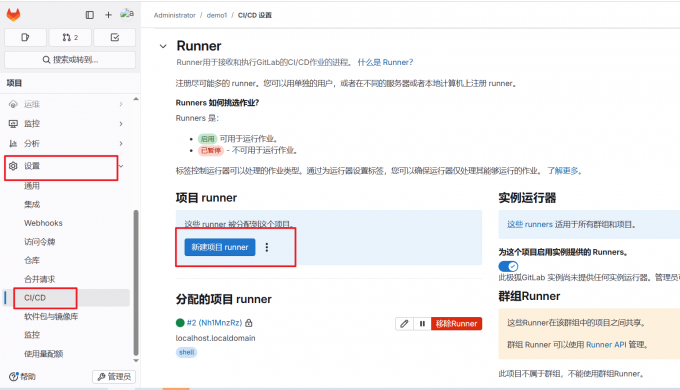
首先需要先部署GitLab服务,此处我是私有化部署到本地Linux虚拟机上。并且需要为项目配置【Runner】。登录GitLab后,进入项目选择【设置-CI/CD-Runners】,根据提示注册Runner。
2、编写【.GitLab-ci.yml】配置文件
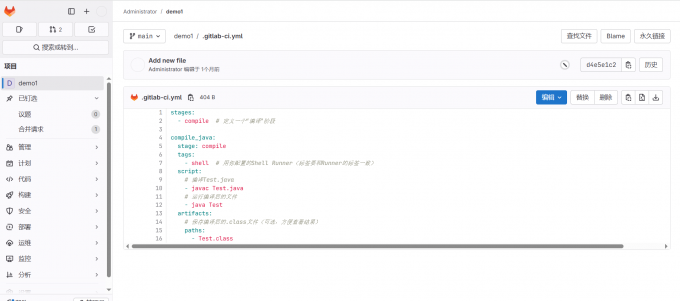
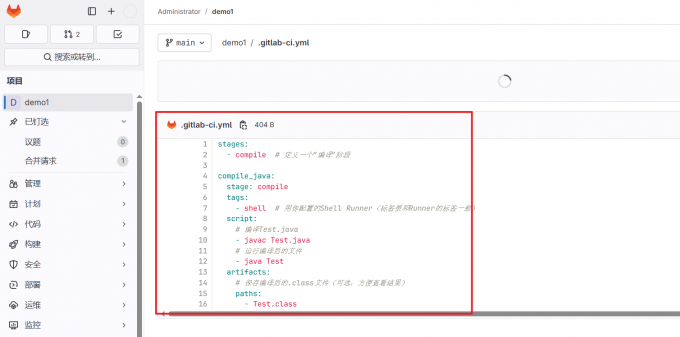
在项目根目录创建该名文件,定义执行阶段和执行脚本。基础结构可以参考GitLab案例,具体内容可以参考下图。Stages用于定义流程阶段,如构建、测试、部署,执行等,并且支持脚本语句。下图的作用是在编译阶段,编译并执行【Test.java】文件。
3、触发CI/CD流程
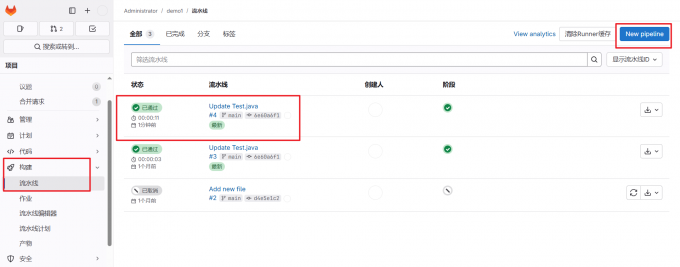
配置文件提交到GitLab仓库后,有两种方式触发:代码推送到指定分支后,系统会自动根据配置文件启动管道。也可在GitLab项目的【构建-流水线】页面点击【New pipeline】手动触发,支持指定分支。
4、查看运行日志:
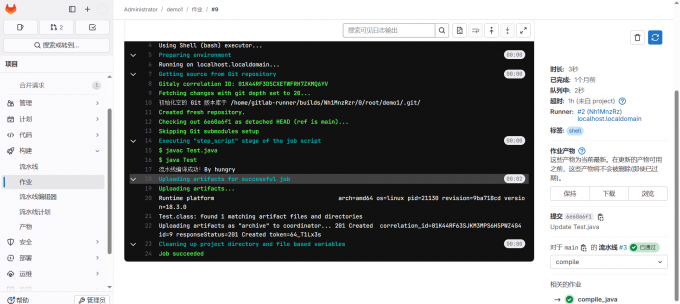
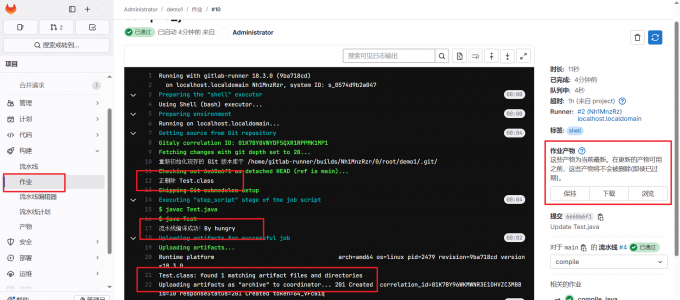
在【构建-作业】中,可查看执行状态,点击具体的作业可以查看详情,我们可以在代码中增加输出语句查看实时日志。如果流水线运行失败,可根据日志检查问题。
三、总结
以上就是Jenkins和GitLab哪个好,GitLab CI/CD怎么用的相关内容。Jenkins和GitLab两款软件相比,Jenkins适合用于复杂项目,并且尽可能指派专人维护,GitLab的CI/CD功能相比之下更易上手。本文还为大家介绍了GitLab CI/CD的使用方式,希望对你有所帮助。
署名:Hungry
展开阅读全文
︾
读者也喜欢这些内容:

如何在GitLab网站及客户端同步修改个人密码 客户端怎么免密拉取代码
GitLab是大多数开发团队正在使用的开发工具,很多用户想要在开发工具(例如IDEA)中登录GitLab账户,从而可以快速拉取代码。如果GitLab网站修改了密码,怎么能实现开发工具客户端同步修改呢?每次拉取代码都需要输入密码的情况下,怎么做到免密拉取代码呢?本文将为大家介绍如何在GitLab网站及客户端同步修改个人密码,客户端怎么免密拉取代码的相关内容。...
阅读全文 >
GitLab如何删除项目的权限 GitLab如何删除项目的历史
GitLab是一款支持私有化部署的Git仓库,很多大型公司和小型团队都在使用GitLab做代码管理。在设置项目权限时,如果员工离职需要及时删除项目的权限,应该怎么操作呢?清理项目时,应该怎么删除项目的历史呢?本文将为大家介绍GitLab如何删除项目的权限,GitLab如何删除项目的历史的相关内容。...
阅读全文 >
GitLab的SSH和HTTP的区别 GitLab的SSH密钥过期怎么办
GitLab是一款支持私有化部署的代码管理工具,在拉取仓库代码时,有两种拉取方式,一是使用SSH地址,二是使用HTTP地址,这两种方式有什么区别呢?使用SSH密钥认证时,如果密钥过期应该怎么办呢?本文将为大家介绍GitLab的SSH和HTTP的区别,GitLab的SSH密钥过期怎么办的相关内容。...
阅读全文 >

Windows如何搭建私人GitLab服务器 搭建GitLab服务器最低配置
GitLab是一款代码管理工具,支持私有化部署,并且内置完整的CI/CD流程,是很多大型企业和小型开发团队正在使用的工具。如果想要在Windows电脑上搭建GitLab服务器应该怎么操作呢?最低配置是什么呢?本文将为大家介绍Windows如何搭建私人GitLab服务器,搭建GitLab服务器最低配置的相关内容。...
阅读全文 >


