发布时间:2026-01-23 10: 00: 00
品牌型号:联想拯救者R7000
系统:Windows 10专业版
软件版本:JiHu GitLab 16.6
GitLab是一个代码托管平台,支持本地私有化部署,相对来说,安全性更高,适合那些对代码安全要求较高的行业,例如:金融、保险等。本文将为大家介绍第一次使用Gitlab怎么配置,如何在Linux服务器上部署Gitlab的相关内容。
一、第一次使用Gitlab怎么配置
初次使用GitLab时,建议配置SSH密钥,配置后就可以免密拉取、推送代码,不仅更加安全,而且效率更高。所以,建议第一次使用GitLab时,参考下文步骤配置SSH密钥。
1)安装Git后,在Git终端中输入【ssh-keygen -t rsa -b 4096 -C "xxxx@xx.com"】,生成密钥。执行命令后,会提示输入密钥保存路径,我们可以直接按回车使用默认路径,该路径位于C盘的用户名路径下,后续也可以看到密钥保存路径。
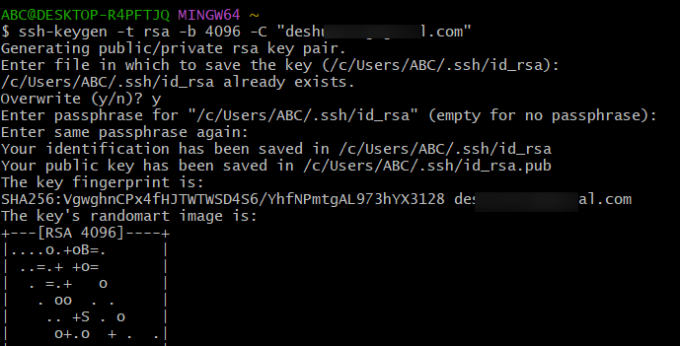
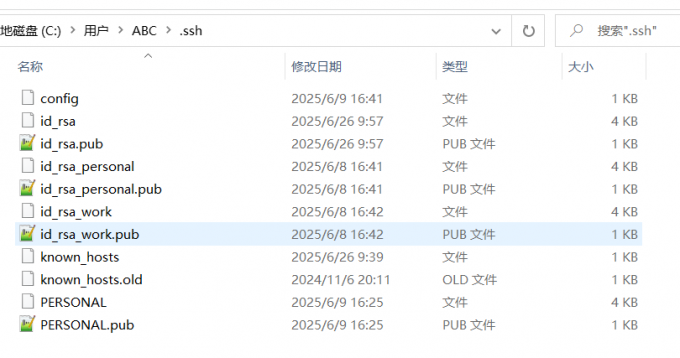
2)进入【C盘-用户-.ssh】目录下,可以看到两个文件:id_rsa(私钥)和id_rsa.pub(公钥),私钥需妥善保管(不可泄露),公钥用于配置在GitLab中,如果需要为多个账号配置SSH登录,可以手动重命名,并配置【SSH config】文件,具体可以参考下文。
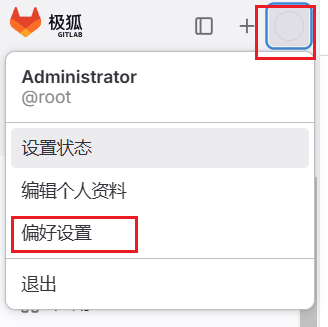
3)登录到GitLab,点击左上角的头像,选择【偏好设置】。
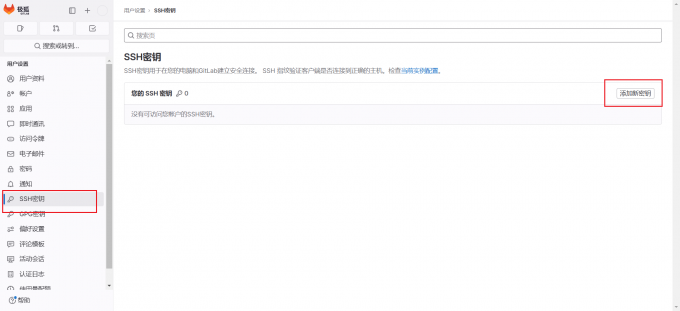
4)在左侧菜单中选择【SSH密钥】,点击右方的【添加新密钥】。
5)使用【cat ~/.ssh/id_rsa.pub】命令查看公钥,粘贴到GitLab网页的【密钥】文本框中,在【标题】默认是邮箱。
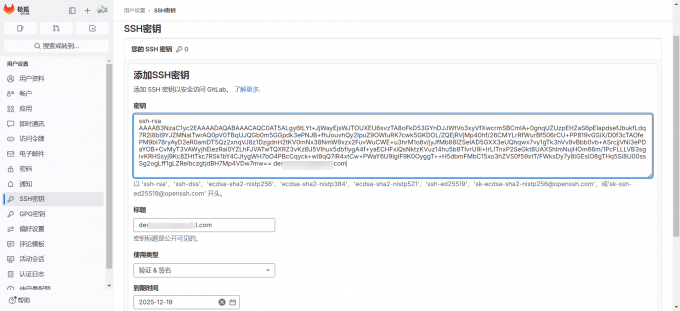
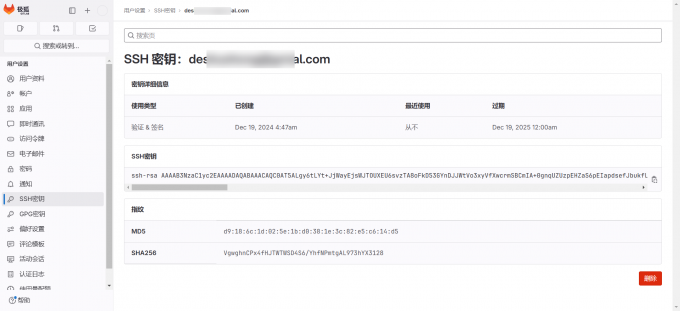
6)点击【添加密钥】按钮,即可添加成功。
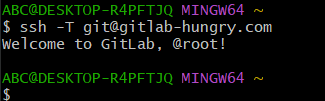
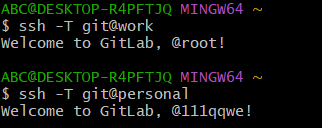
7)我们还需要验证是否配置成功,可以在Git客户端运行【ssh -T git@xxxx.com】命令,测试SSH是否配置正确,如果出现下图所示的输出,并且没有输入账号密码,说明SSH密钥配置成功。
8)如果我们需要配置多个SSH密钥认证,可以使用【SSH config】文件,在【~/.ssh/】目录下,如果找不到该文件可以手动创建,并填写以下内容。这里的Host字段是为每个账户定义了一个别名,HostName填写实际的GitLab域名,IdentityFile是配置私钥路径。
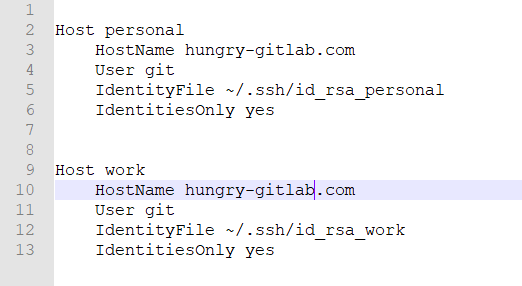
9)配置完成后,就可以使用SSH登录命令验证是否可以登录对应的密钥了。
二、如何在Linux服务器上部署Gitlab
GitLab支持私有化部署,部署在自己的服务器上,更加安全可靠,下面我就为大家介绍一下Linux服务器上部署GitLab的操作步骤。
1)打开Linux服务器防火墙的HTTP、HTTPS和SSH访问,可以使用以下命令,或者直接禁用防火墙。
sudo yum install -y curl policycoreutils-python openssh-server perl
sudo systemctl enable sshd
sudo systemctl start sshd
sudo firewall-cmd --permanent --add-service=http
sudo firewall-cmd --permanent --add-service=https
sudo systemctl reload firewalld
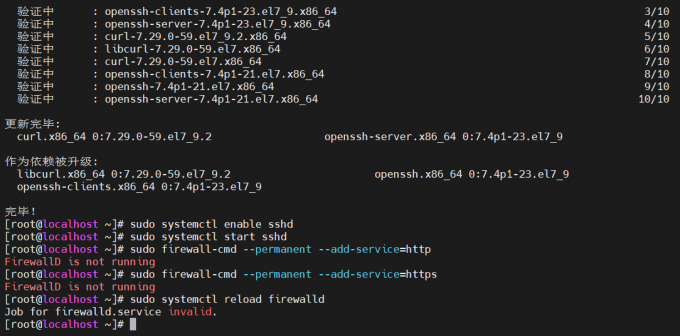
2)安装依赖包,直接执行【yum install -y curl policycoreutils-python openssh-server perl】如果提示失败或者下载速度较慢,需要配置阿里云镜像源。

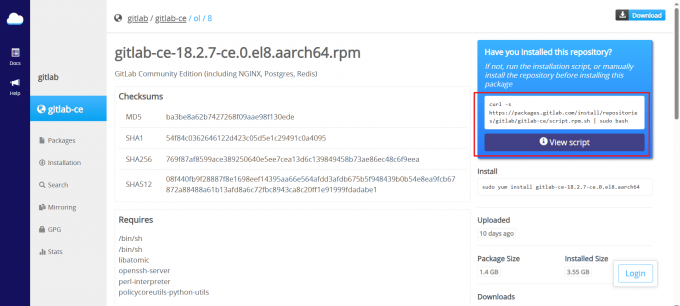
3)前往【https://packages.GitLab.com/GitLab/GitLab-ce】查看具体版本信息,例如下图所示,查看版本信息后,拷贝红框的命令,下载安装脚本。
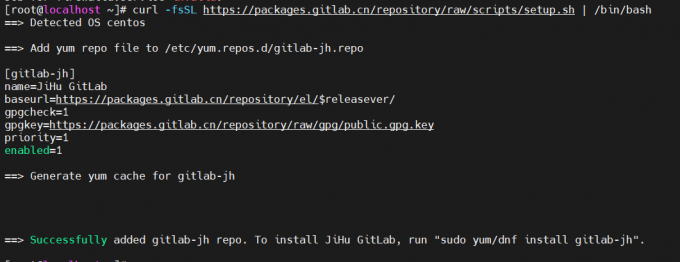
4)执行下载脚本命令配置极狐GitLab软件源镜像。
5)执行安装命令,例如【yum install GitLab-ce-17.7.7-ce.0.el7.x86_64】,具体版本号可以参考GitLab-ce网站,对应脚本命令下方的yum安装命令。
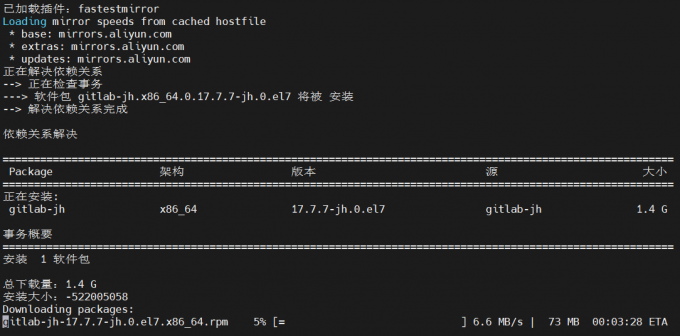
6)当出现下图所示界面时,说明安装成功。
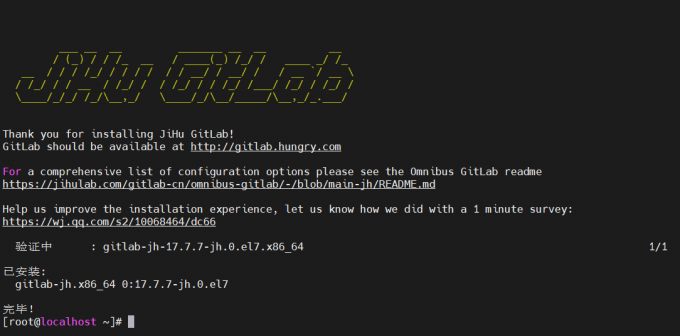
3、访问极狐GitLab实例并登录
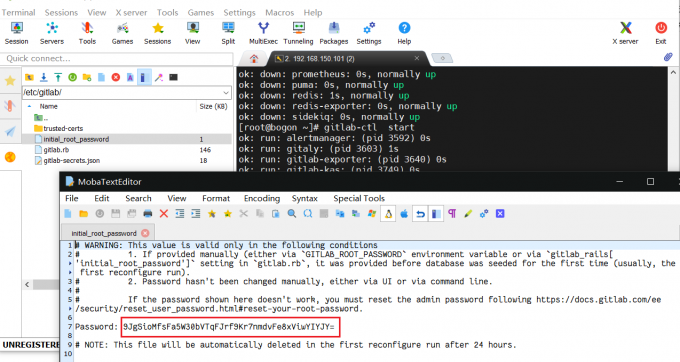
编辑【/etc/GitLab/GitLab.rb】文件,设置【external_url】参数,这是GitLab的Web界面地址,建议设置为ip+端口号。用户名默认为root,系统会随机生成一个密码,存储在【initial_root_password】文件中,查看随机密码并使用root用户名登录。
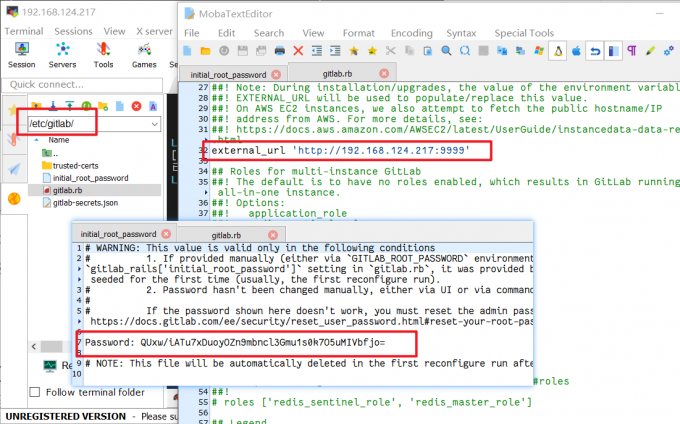
注意:出于安全原因,24小时后,【initial_root_password】文件会被自动删除,所以安装成功登录成功之后,我们需要立即修改root用户的密码。
三、总结
以上就是第一次使用Gitlab怎么配置,如何在Linux服务器上部署GitLab的相关内容。初次使用GitLab时,建议参考上文内容设置SSH密钥,从而更加安全的拉取和上传代码。本文还为大家介绍了Linux私有化部署GitLub的操作步骤,希望对你有所帮助。
署名:Hungry
展开阅读全文
︾
读者也喜欢这些内容:

如何在GitLab网站及客户端同步修改个人密码 客户端怎么免密拉取代码
GitLab是大多数开发团队正在使用的开发工具,很多用户想要在开发工具(例如IDEA)中登录GitLab账户,从而可以快速拉取代码。如果GitLab网站修改了密码,怎么能实现开发工具客户端同步修改呢?每次拉取代码都需要输入密码的情况下,怎么做到免密拉取代码呢?本文将为大家介绍如何在GitLab网站及客户端同步修改个人密码,客户端怎么免密拉取代码的相关内容。...
阅读全文 >

Windows如何搭建私人GitLab服务器 搭建GitLab服务器最低配置
GitLab是一款代码管理工具,支持私有化部署,并且内置完整的CI/CD流程,是很多大型企业和小型开发团队正在使用的工具。如果想要在Windows电脑上搭建GitLab服务器应该怎么操作呢?最低配置是什么呢?本文将为大家介绍Windows如何搭建私人GitLab服务器,搭建GitLab服务器最低配置的相关内容。...
阅读全文 >

GitLab可以用SSH吗 GitLab和github可以共用一个SSH吗
在使用Git版本工具管理代码时,有两种拉取代码的方式,分别是SSH和HTTP,SSH协议安全性较高,是很多用户连接远程仓库的方式。对于同时使用GitLab和GitHub的用户来说,能不能二者共用一个SSH呢?本文将为大家介绍GitLab可以用SSH吗,GitLab和GitHub可以共用一个SSH吗的相关内容。...
阅读全文 >

GitLab如何拉取代码、文件到本地 如何把GitLab上的项目克隆到本地
在软件开发过程中,我们需要使用代码托管平台管理代码或者合作开发,GitLab是一款很多团队正在使用的托管平台,基本操作就是拉取代码、文件到本地以及克隆项目到本地。掌握这些操作,才能进行后续开发流程。本文将为大家介绍GitLab如何拉取代码、文件到本地,如何把GitLab上的项目克隆到本地的相关内容。...
阅读全文 >


